UIView는 화면의 직사각형 영역을 나타내고, 그 안에 콘텐츠를 관리하는 객체이다. 대부분의 UI 요소가 UIView를 상속받으며, 화면에 콘텐츠를 보여주고 터치나 제스처를 감지하는 역할을 한다.
UIView로 콘텐츠 표시하기
UIView는 UIKit에서 제공하는 메소드나 Core Graphics를 이용해 직사각형 영역에 콘텐츠를 그릴 수 있다. 배경색만 있는 간단한 UIView를 만들어보자.
var magentaRectView: UIView = {
    let magentaRectView = UIView()
    magentaRectView.backgroundColor = .magenta
    return magentaRectView
}()
오토레이아웃 제약은 임의로 정했다.
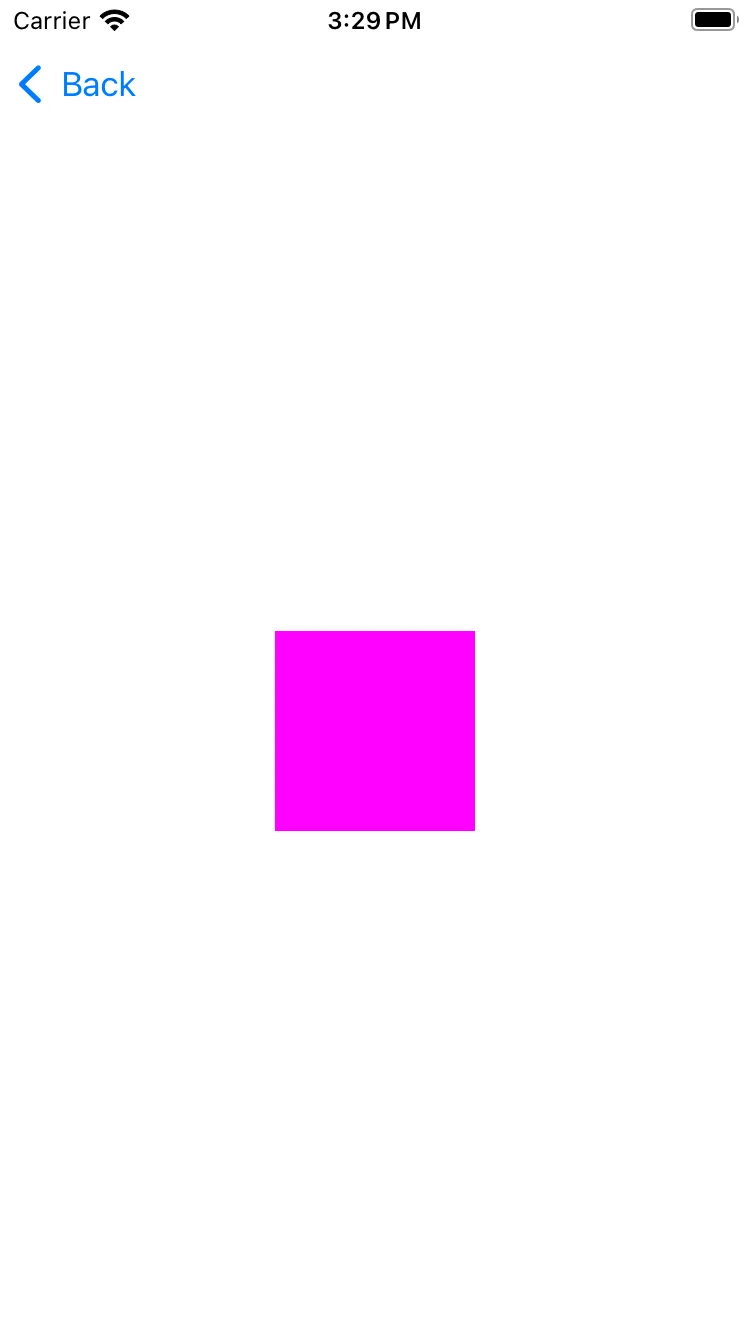
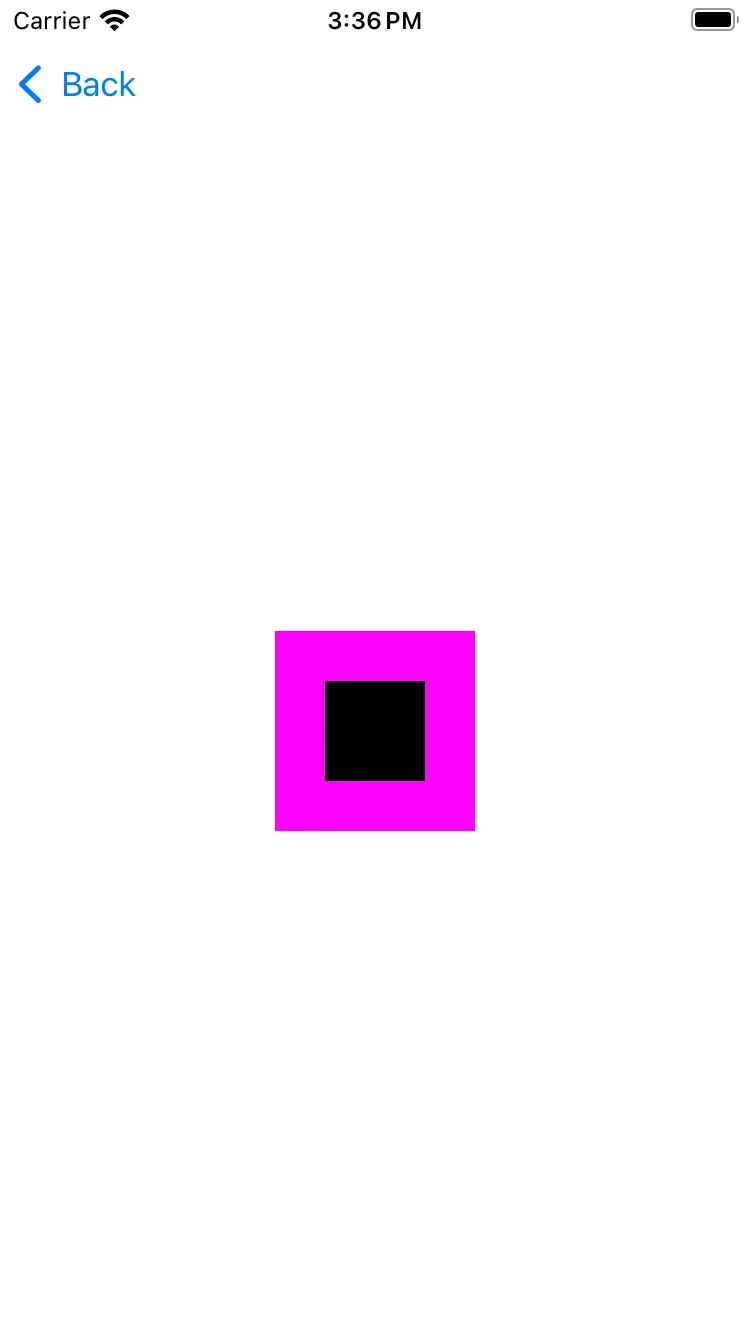
UIView는 내부에 다른 UIView를 포함할 수 있다. 상위 뷰에 포함된 뷰를 서브 뷰라고 한다. UIViewController의 view 프로퍼티도 UIView 인스턴스이기 때문에, 위 마젠타 사각형도 UIView 내부의 UIView이다. 좀 더 직관적으로 확인하려면, 마젠타 사각형 안에 검은색 사각형을 추가해보자.
var blackRectSubView: UIView = {
    let blackRectSubView = UIView()
    blackRectSubView.backgroundColor = .black
    return blackRectSubView
}()
서브 뷰를 추가하려면 addSubview(_:) 메소드를 사용한다. 오토레이아웃 제약도 임의로 정했다.
    private func setupConstraints() {
        magentaRectView.addSubview(blackRectSubView) // 마젠타 사각형 뷰에 서브 뷰 추가
        view.addSubview(magentaRectView) // 뷰 컨트롤러 기본 뷰에 마젠타 사각형 뷰 추가
        magentaRectView.translatesAutoresizingMaskIntoConstraints = false
        blackRectSubView.translatesAutoresizingMaskIntoConstraints = false
        NSLayoutConstraint.activate([
            // 오토레이아웃 제약
        ])
    }
UIKit에서 기본 제공하는 UIStackView, UITableView, UIImageView 등 대부분의 뷰가 UIView를 상속받는다. UIKit에서 시각적으로 콘텐츠를 보여주는 역할을 UIView가 맡고 있기 때문이다.
CALayer
CALayer는 이미지 기반 콘텐츠를 관리하고 애니메이션을 수행하는 객체이다.
UIView가 화면에 콘텐츠를 보여주는 역할을 하지만, 실제로 콘텐츠를 그리는 것은 CALayer가 담당한다. 두 객체의 역할을 구분해보자.
CALayer는 그래픽 렌더링과 애니메이션을 처리한다.UIView는 레이아웃 작업과 터치 이벤트 처리 등 그 외 역할을 담당한다.
UIViewController가 view 프로퍼티에 UIView를 가지고 있듯, UIView도 layer 프로퍼티에 CALayer 인스턴스를 기본으로 가지고 있다.
계층 구조
UIView가 서브 뷰를 가질 수 있듯, CALayer도 서브 레이어를 가질 수 있다. 아까 만든 사각형 안의 사각형을 서브 뷰 없이 레이어 계층 구조만으로 그려보자.
let blackRectSublayer: CALayer = {
    let blackRectSublayer = CALayer()
    blackRectSublayer.frame = CGRect(x: 25, y: 25, width: 50, height: 50)
    blackRectSublayer.backgroundColor = UIColor.black.cgColor
    return blackRectSublayer
}()
레이어를 생성한 후 addSublayer(_:) 메소드를 호출해 서브 레이어를 추가할 수 있다.
magentaRectView.layer.addSublayer(blackRectSubLayer)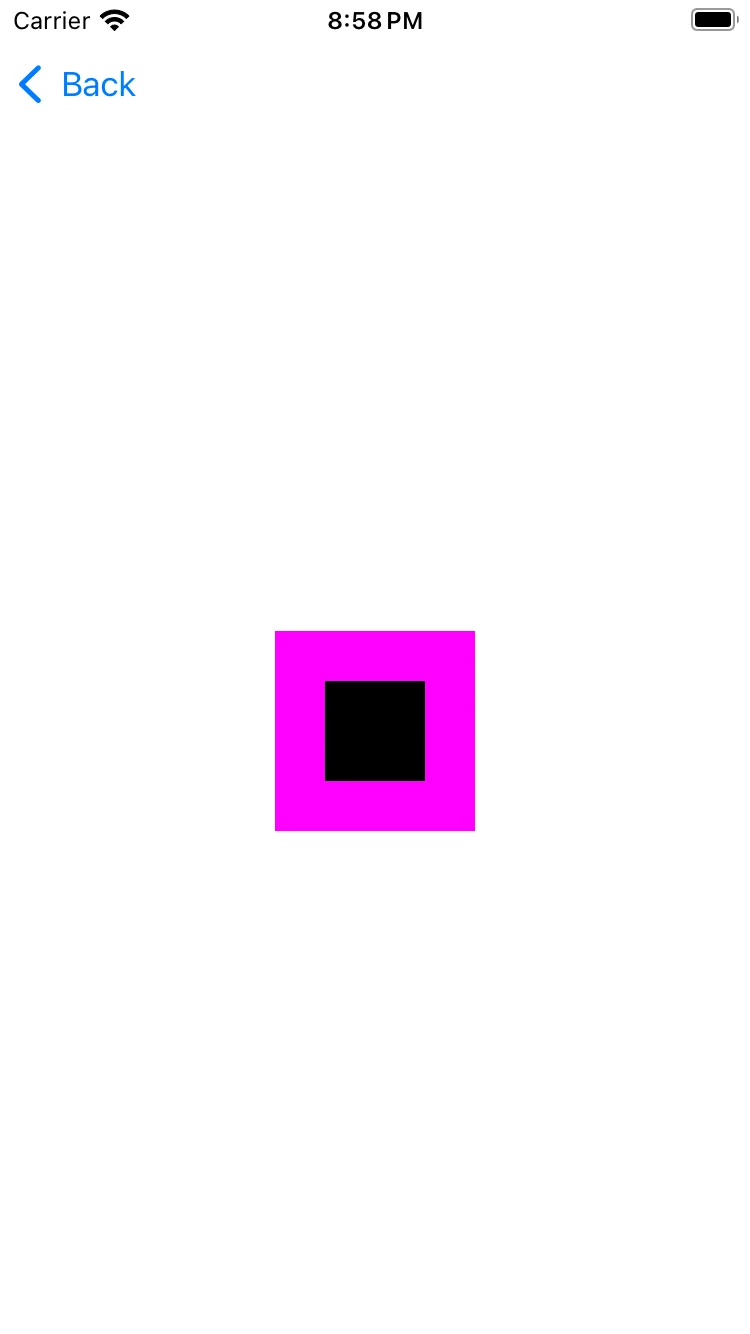
서브 뷰를 추가하지 않고도 같은 형태를 만들 수 있다.
CALayer와 UIView의 관계
UIView는 layer 프로퍼티에 CALayer를 가지고 있고, UIView가 CALayer의 동작을 위임받는 델리게이트 패턴으로 연결되어 있다. 대표적인 예가 draw(_:) 메소드이다. UIKit은 오픈 소스가 아니어서 내부 코드를 직접 볼 수 없다. 대신 instrument를 통해 확인해보자.
커스텀 뷰를 하나 만들고,
let log = OSLog(subsystem: Bundle.main.bundleIdentifier ?? "com.kelly.uikitexample", category: .pointsOfInterest)

final class LayerView: UIView {
    override init(frame: CGRect) {
        super.init(frame: frame)
        backgroundColor = .white
    }

    @available(*, unavailable)
    required init?(coder: NSCoder) {
        fatalError("init(coder:) has not been implemented")
    }

    override func draw(_ rect: CGRect) {
        os_signpost(.event, log: log, name: "draw(_:)")
    }
}
instruments에서 호출 부분을 찾기 쉽게 signpost를 지정했다. 이 뷰를 뷰 컨트롤러에 추가하고 콜 트리를 보면,
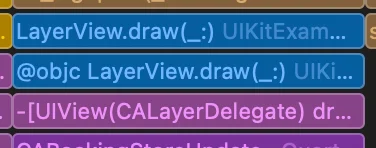
draw(_:)가 실행되면 CALayer가 Objective-C 브릿징을 거쳐 델리게이트 메소드를 호출하는 과정을 확인할 수 있다.
CALayer에서 그래픽, 애니메이션 처리하기
지금까지 UIView 인스턴스의 시각적인 부분은 CALayer가 처리한다는 걸 알았다. 이제 UIView가 아닌 실제 CALayer 인스턴스를 조작해 그래픽을 처리해보자.
그림자 넣어보기
CALayer는 그림자를 추가하는 프로퍼티를 직접 제공한다.
layerView.backgroundColor = .magenta
let layer = layerView.layer
layer.shadowColor = UIColor.black.cgColor
layer.shadowOpacity = 1
layer.shadowOffset = CGSize(width: 5, height: 5)
layer.shadowRadius = 10
layer.cornerRadius = 12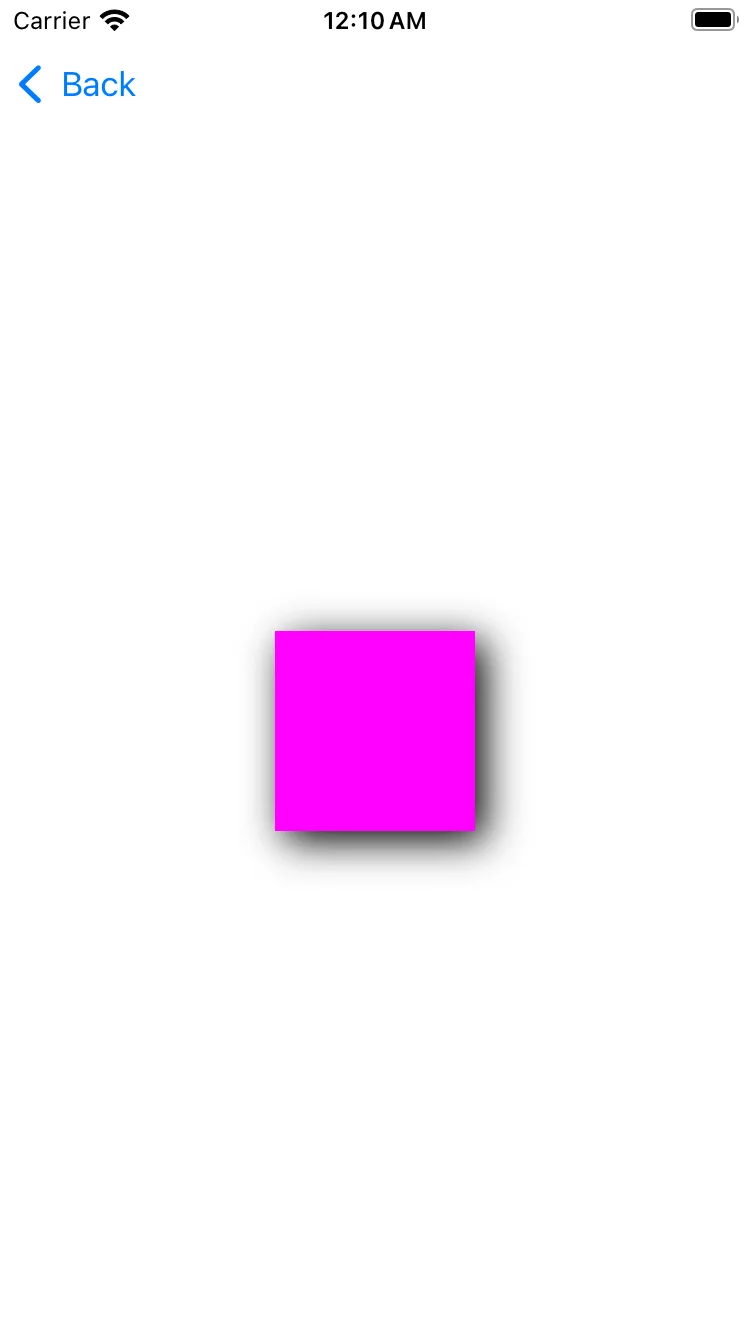
각 프로퍼티에 대한 자세한 설명은 생략한다. 핵심은 UIView에서 시각적인 부분을 담당하는 게 CALayer라는 점이다.
애니메이션 처리하기
UIView에서도 애니메이션을 처리하지만, 실제로는 CALayer 애니메이션을 감싸는 역할이다. CALayer에 직접 애니메이션을 추가해보자.
override func viewDidAppear(_ animated: Bool) {
    super.viewDidAppear(animated)
    let startPosition = layerView.layer.position
    let animation = CABasicAnimation(keyPath: "position.x")
    animation.fromValue = startPosition.x
    animation.toValue = startPosition.x + 100
    animation.duration = 1.0
    animation.autoreverses = true
    animation.repeatCount = .infinity
    layerView.layer.add(animation, forKey: "horizontalMove")
}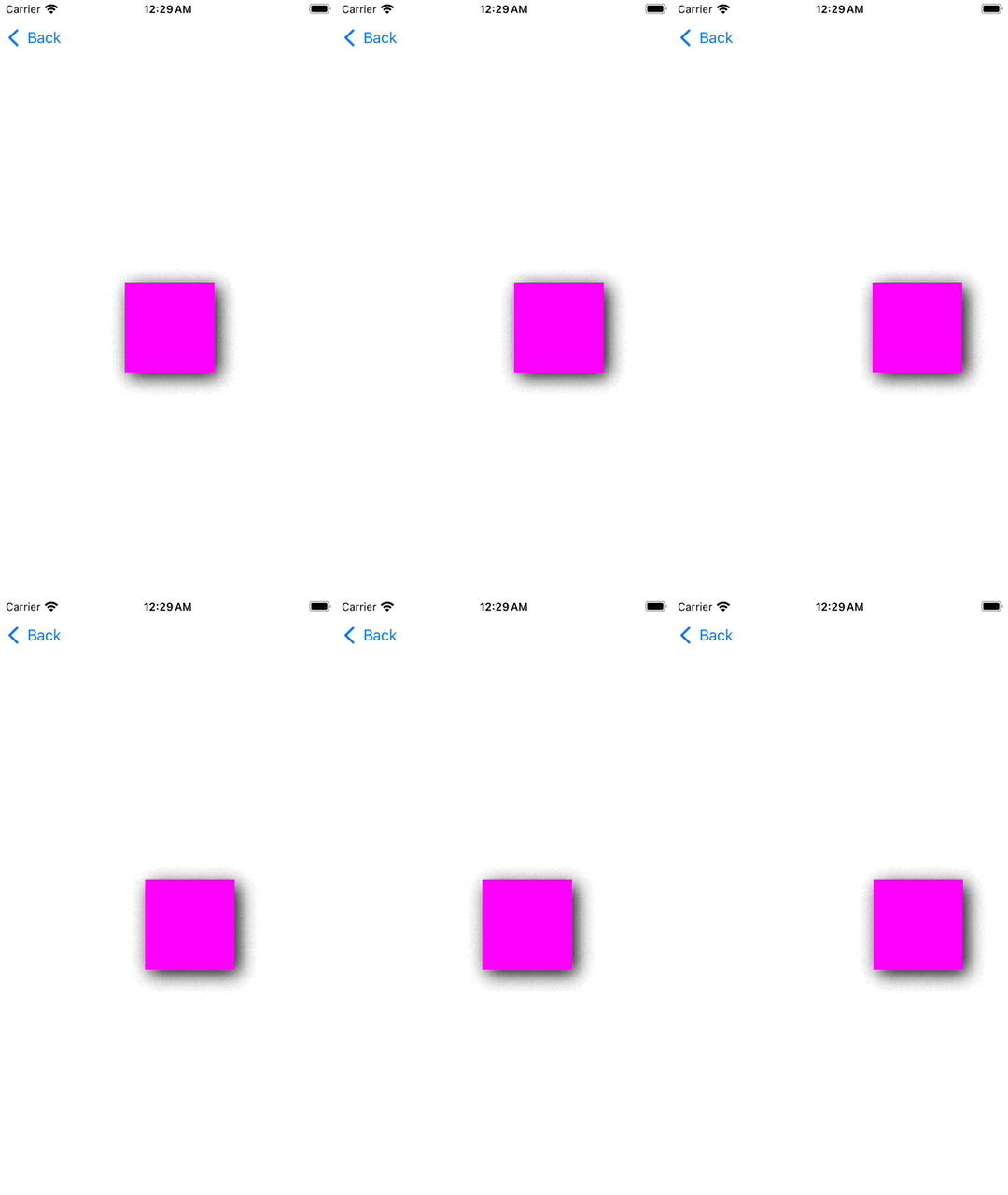
잘 동작하는 것을 확인할 수 있다.
정리
UIView는 화면에 콘텐츠를 보여주고 사용자 입력을 처리하는 역할을 한다. 반면 CALayer는 실제 그래픽 렌더링과 애니메이션을 담당한다.
UIView는 내부에 CALayer를 가지고 있고, 이를 통해 시각적인 작업을 위임한다. 따라서 복잡한 그래픽 효과나 애니메이션을 구현할 때는 CALayer를 직접 다루는 것이 효과적이다.