
음식 사진에서 색상을 뽑아서 카드의 배경색에 적용하는 기능을 구현해야 했다.
처음 생각한 방향
- 원본 이미지를 그대로 다루면 비용이 크다.
- 색이 너무 많으면 후보가 지저분해진다.
- 원하는 색이 반드시 많이 나오는 색은 아니다.
- 결과를 화면에 어떻게 보여줄지도 같이 고민해야 한다.
직접 구현해보자.
외부 라이브러리를 쓰기보다는, 가능한 경우에는 항상 먼저 구현해보고 그 이후에 외부 라이브러리를 쓰는 방향을 선호하기 때문에, 직접 구현해보기로 했다.
학부 시절에 이미지 프로세싱을 하기도 했고 나름대로 흥미롭게 접근했다.
CoreGraphics에서 픽셀 읽기
색상을 추출하려면 결국 이미지의 픽셀 값에 접근해야 했다.
처음에는 Python 처럼 CGImage의 (x, y) 위치의 RGB 값을 바로 가져올 수 있을 거라고 생각했다.
그런데 실제로는 그렇게 단순하지 않았다. 이미지마다 픽셀 포맷이나 알파 채널의 위치가 다를 수 있고, 메모리도 2차원 픽셀 배열처럼 주어지는 것이 아니었다.
그래서 원본 CGImage의 메모리를 직접 해석하기보다는, 내가 원하는 형식의 픽셀 버퍼를 하나 만들고 그 위에 이미지를 다시 그리는 방식을 사용했다.
let pixelWidth = cgImage.width
let pixelHeight = cgImage.height
let bytesPerRow = pixelWidth * 4

var pixelBuffer = [UInt8](
    repeating: 0,
    count: pixelHeight * bytesPerRow
)

let alphaLayout = CGImageAlphaInfo.premultipliedLast
let bitmapLayout = CGBitmapInfo.byteOrder32Big.union(
    CGBitmapInfo(rawValue: alphaLayout.rawValue)
)

let didDraw = pixelBuffer.withUnsafeMutableBytes { rawBuffer -> Bool in
    guard let context = CGContext(
        data: rawBuffer.baseAddress,
        width: pixelWidth,
        height: pixelHeight,
        bitsPerComponent: 8,
        bytesPerRow: bytesPerRow,
        space: CGColorSpaceCreateDeviceRGB(),
        bitmapInfo: bitmapLayout.rawValue
    ) else {
        return false
    }
    context.draw(
        cgImage,
        in: CGRect(x: 0, y: 0, width: pixelWidth, height: pixelHeight)
    )
    return true
}
여기서는 RGB 각 채널과 알파 채널에 8비트씩 사용한다. 픽셀 하나에 R, G, B, A 네 채널이 있으니 총 32비트, 즉 4바이트가 필요하다.
따라서 이미지의 너비가 width라면 한 행에 필요한 메모리는 width * 4가 된다.
let bytesPerRow = width * 4전체 픽셀 데이터는 (x, y)로 바로 접근할 수 있는 2차원 배열이 아니라, 하나의 연속된 바이트 버퍼에 들어간다.
row 0: [R, G, B, A, R, G, B, A, ...]
row 1: [R, G, B, A, R, G, B, A, ...]
row 2: [R, G, B, A, R, G, B, A, ...]
그래서 (x, y)에 있는 픽셀을 찾으려면 y번째 행까지 이동한 다음, 그 안에서 x번째 픽셀의 위치를 계산해야 한다.
let offset = y * bytesPerRow + x * 4이 위치부터 4바이트를 읽으면 지정한 픽셀 포맷에 따라 R, G, B, A 값을 얻을 수 있다.
처음에는 CGImageAlphaInfo나 CGBitmapInfo 같은 타입이 왜 필요한지 잘 와닿지 않았다. 그런데 픽셀 데이터를 UInt8 배열로 놓고 보니 이유가 좀 보였다.
바이트 배열 자체만 봐서는 각각의 바이트가 R인지 G인지, 알파 채널은 어디에 있는지 알 수 없다. 결국 이 바이트들을 어떤 픽셀 포맷으로 해석할지에 대한 정보가 따로 필요하다.
그래서 CGContext를 만들 때 원하는 픽셀 포맷을 지정하고, 원본 이미지를 그 컨텍스트에 그려서 내가 다루기 쉬운 형태의 픽셀 버퍼로 만들어 사용했다.
Python에서 이미지 라이브러리를 사용할 때는 보통 image[y][x]처럼 접근했기 때문에 이런 부분을 거의 생각하지 않았는데, CoreGraphics로 직접 픽셀 버퍼를 다뤄보니, 그동안 Python 이미지 라이브러리가 얼마나 추상화 되어있는지 알게 되었다…
동작 원리
대표색을 뽑는 과정은 크게 픽셀 양자화 → 히스토그램 집계 → 후보 추출 → 클러스터링 순서로 구현했다.
픽셀 양자화
이미지 크기를 줄인 뒤에는 각 픽셀을 하나씩 보면서 RGB 값을 일정한 비트 수로 줄인다.
RGB 각 채널은 8비트이므로 0...255, 총 256개의 값을 가질 수 있다. 예를 들어 quantBits = 4라면 각 채널의 상위 4비트만 남겨 256개의 값을 16단계로 줄인다.
24비트 RGB는 이론적으로 약 1,677만 개의 색을 표현할 수 있다. 이걸 그대로 히스토그램으로 만들면 눈으로 보기에는 거의 같은 색도 서로 다른 색으로 집계된다.
사진에는 조명이나 그림자, 노이즈 때문에 이런 미세한 색 차이가 많이 생기기 때문에, 비슷한 색을 어느 정도 같은 색으로 취급할 필요가 있었다.
let quantBits = config.quantBits
let shift = 8 - quantBits
let mask: UInt32 = (1 << UInt32(quantBits)) - 1

let rq = UInt32(r >> shift)
let gq = UInt32(g >> shift)
let bq = UInt32(b >> shift)

let key = (rq << UInt32(2 * quantBits))
    | (gq << UInt32(quantBits))
    | bq

counts[key, default: 0] += 1
quantBits = 4라면 가능한 색의 수는 최대 16 × 16 × 16 = 4,096개까지 줄어든다.
히스토그램
양자화한 R, G, B 값은 하나의 UInt32에 패킹해서 키로 사용하고, 이미지 전체에서 같은 키가 몇 번 등장했는지 센다.
var counts: [UInt32: Int] = [:]
counts.reserveCapacity(2048)
이렇게 하면 각 색이 이미지에서 얼마나 큰 비중을 차지하고 있는지 알 수 있다. 많이 등장한 색일수록 대표색이 될 가능성이 높은 셈이다.
후보 추출
히스토그램에 있는 모든 색을 이후 과정에서 비교할 필요는 없었다.
등장 횟수를 기준으로 정렬한 다음, 최종적으로 필요한 팔레트보다 조금 넉넉하게 상위 색만 후보로 가져왔다.
let candidateLimit = max(
    config.paletteCount * config.candidateMultiplier,
    config.candidateMinimum
)

let sortedKeys = counts
    .sorted { $0.value > $1.value }
    .prefix(candidateLimit)
패킹해두었던 키도 다시 R, G, B로 풀어낸다.
for (key, weight) in sortedKeys {
    let bq = key & mask
    let gq = (key >> UInt32(quantBits)) & mask
    let rq = (key >> UInt32(2 * quantBits)) & mask

    let r = UInt8(
        min(255, Int(rq << UInt32(shift)) + Int(1 << (shift - 1)))
    )
    let g = UInt8(
        min(255, Int(gq << UInt32(shift)) + Int(1 << (shift - 1)))
    )
    let b = UInt8(
        min(255, Int(bq << UInt32(shift)) + Int(1 << (shift - 1)))
    )

    candidates.append(
        (PaletteColor(r: r, g: g, b: b), weight)
    )
}
양자화하면서 하위 비트를 버렸기 때문에 원래 색을 그대로 복원할 수는 없다. 대신 각 양자화 구간의 중간값을 그 구간의 대표 색으로 사용했다.
클러스터링과 머지
양자화를 거쳤다고 해도 서로 비슷한 색이 여러 후보로 남을 수 있다. 예를 들어 음식 사진에서 갈색이 많이 사용됐다면 밝기가 조금씩 다른 갈색이 팔레트 대부분을 차지할 수도 있다.
그래서 후보 색 사이의 거리를 비교해서 가까운 색끼리 클러스터로 묶었다.
먼저 양자화 단계의 간격을 기준으로 어느 정도까지 비슷한 색으로 볼 것인지 결정한다.
let bucket = max(1, 1 << shift)
let threshold = max(
    config.clusterThresholdBase,
    bucket * config.clusterThresholdBucketFactor
)
let thresholdSq = threshold * threshold
클러스터에는 단순히 색 하나만 저장하지 않고, 지금까지 합쳐진 색의 RGB 합과 등장 횟수를 함께 저장했다.
struct Cluster {
    var sumR: Int
    var sumG: Int
    var sumB: Int
    var weight: Int

    var color: PaletteColor {
        let w = max(1, weight)
        let r = UInt8(min(255, max(0, sumR / w)))
        let g = UInt8(min(255, max(0, sumG / w)))
        let b = UInt8(min(255, max(0, sumB / w)))

        return PaletteColor(r: r, g: g, b: b)
    }
}
후보 색이 기존 클러스터와 충분히 가깝다면 해당 클러스터에 합치고, 그렇지 않으면 새로운 클러스터를 만든다.
var clusters: [Cluster] = []
clusters.reserveCapacity(config.paletteCount * 2)

for (c, w) in candidates {
    if let idx = clusters.firstIndex(where: {
        weightedColorDistanceSq($0.color, c, config: config) <= thresholdSq
    }) {
        clusters[idx].sumR += Int(c.r) * w
        clusters[idx].sumG += Int(c.g) * w
        clusters[idx].sumB += Int(c.b) * w
        clusters[idx].weight += w
    } else {
        clusters.append(Cluster(
            sumR: Int(c.r) * w,
            sumG: Int(c.g) * w,
            sumB: Int(c.b) * w,
            weight: w
        ))
    }
}
여기서 단순히 가까운 색 하나를 버리는 대신 각 색의 등장 횟수를 가중치로 사용해서 평균을 냈다. 예를 들어, 비슷한 두 색 중 하나가 이미지에서 훨씬 많이 등장했다면, 합쳐진 클러스터의 색도 자연스럽게 그쪽에 더 가까워진다.
설정값 조절하기
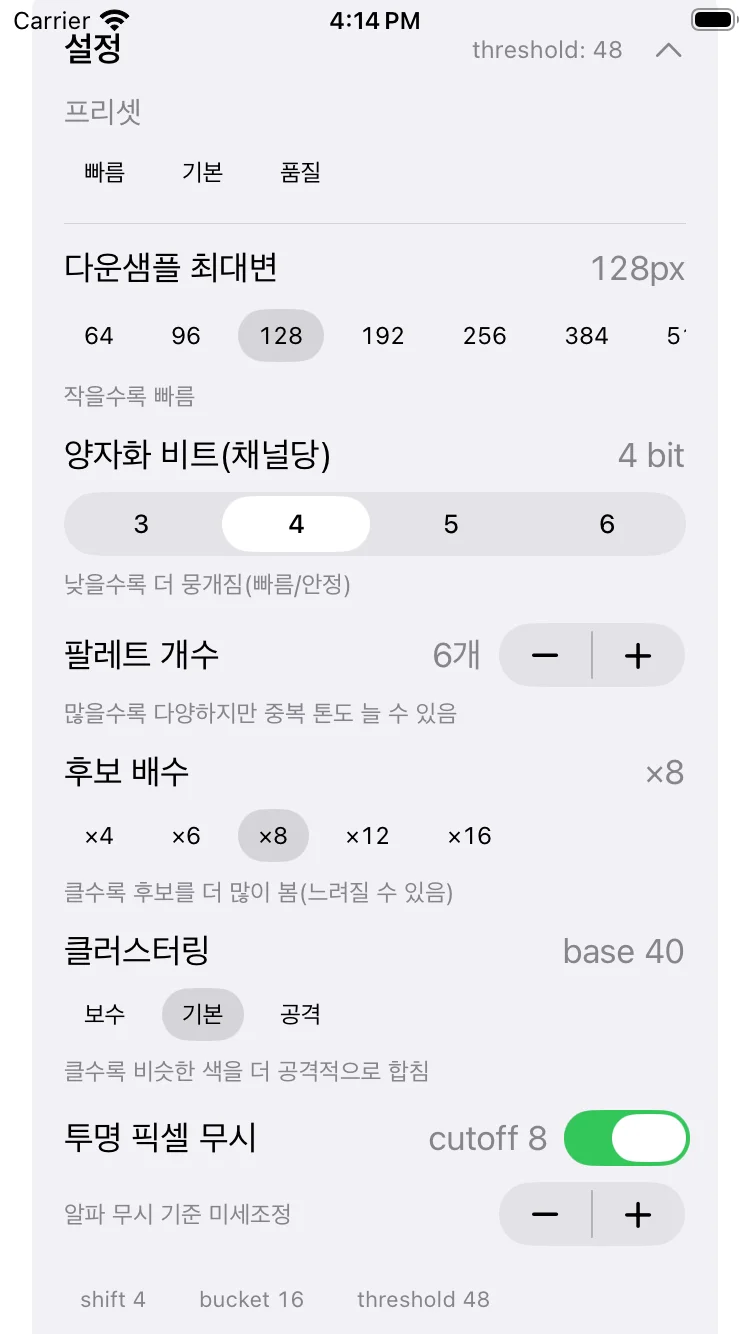
앞선 과정에서 다운스케일링 크기, 양자화 비트, 팔레트 개수, 후보 개수, 클러스터링 정책과 같은 경우에는 결과값에 영향을 끼친다.
최적의 결과값을 찾으려면 이 값들을 조정하면서 찾아야 하는데, 코드에서 수치를 바꿔가면서 하는 것은 너무 비효율적이기 때문에 UI에서 config을 직접 조절할 수 있도록 했다.
연산의 강도에 따라서 빠름/기본/품질의 프리셋도 만들었다.
정리
대표 색 추출은 이미지 축소, 양자화, 히스토그램 집계, 후보 추출, 클러스터링 순서로 구현했다.
원본 이미지의 모든 색을 그대로 비교하지 않고, 먼저 이미지 크기를 줄인 뒤 RGB를 양자화해서 비슷한 색을 같은 구간으로 묶었다.
이후 등장 빈도가 높은 색만 후보로 남기고, 가까운 색을 다시 클러스터링해서 최종 팔레트를 만든다.
Image
  ↓
Downscale
  ↓
Quantization
  ↓
Histogram
  ↓
Candidates
  ↓
Clustering
  ↓
Palette
결과에 영향을 주는 값도 꽤 많았다. 다운스케일링 크기, 양자화 비트 수, 후보 개수와 클러스터링 기준을 Config로 분리하고, Picker에서 직접 값을 바꾸면서 결과를 비교할 수 있도록 했다.
실제 앱에서는 이미지를 넣는 경로가 한 곳으로 모여 있기 때문에 대표 색도 이미지가 들어오는 시점에 한 번만 계산하면 된다. UI에서는 계산이 끝난 팔레트를 받아 카드 배경 등에 사용한다.
직접 구현하면서 CoreGraphics의 픽셀 버퍼부터 색 양자화와 클러스터링까지 다루게 됐다.
특히 Python의 이미지 라이브러리에서는 당연하게 사용했던 픽셀 접근이 실제로는 픽셀 포맷과 메모리 레이아웃 위에 만들어진 추상화라는 점을 알기도 했고, 참 그리웠다…