들어가며
성능 개선을 하려면 먼저 어떤 작업이 얼마나 걸리는지 볼 수 있어야 한다. CPU 사용량만 보면 어느 시점에 부하가 생겼는지는 알 수 있지만, 앱 내부의 어떤 작업이 그 구간에 실행됐는지는 바로 드러나지 않는다.
그래서 Instruments에서 앱 내부 작업 구간을 이름으로 확인할 수 있도록 OSSignposter를 래핑해보기로 했다.
어디에 붙일까?
처음에는 측정용 타입을 따로 만들지, 기존 SNMLogger에 붙일지 고민했다.
private static let logger: Logger = Logger(
    subsystem: "SniffMeet",
    category: "SNMLogger"
)
별도의 SNMBenchMarker 같은 타입을 만들 수도 있었지만, 이미 프로젝트에 로그 시스템이 있었기 때문에 기존 SNMLogger에 통합하는 쪽을 선택했다.
start/end 방식과 closure 방식
작업 시간을 재는 API는 크게 두 방식으로 생각할 수 있었다.
하나는 start와 end를 직접 호출하는 방식이다. 이 방식은 비동기 작업에서도 원하는 구간을 감쌀 수 있지만, 시작과 끝의 짝을 잘 관리해야 한다.
let state = SNMLogger.begin(name: "RegisterProfile")
// measured work
SNMLogger.end(name: "RegisterProfile", state: state)
다른 하나는 closure로 감싸는 방식이다.
measure(name: "RegisterProfile") {
    // measured work
}
closure 방식은 호출부가 깔끔하지만, 비동기 작업을 다룰 때 캡처와 실행 범위가 애매해질 수 있었다. 당시 측정 대상에는 Task, 네트워크 요청, 이미지 저장처럼 비동기 흐름이 많았기 때문에 start/end 방식이 더 맞다고 봤다.
구현
최종적으로 SNMLogger에 OSSignposter를 감싼 메서드를 추가했다.
enum SNMLogger {
    private static let logger: Logger = Logger(
        subsystem: "SniffMeet",
        category: "SNMLogger"
    )
    private static let poster: OSSignposter = OSSignposter(logger: logger)
}

extension SNMLogger {
    static func begin(name: StaticString) -> OSSignpostIntervalState {
        let id = poster.makeSignpostID()
        return poster.beginInterval(name, id: id)
    }

    static func end(name: StaticString, state: OSSignpostIntervalState) {
        poster.endInterval(name, state)
    }

    static func emitEvent(name: StaticString) {
        let id = poster.makeSignpostID()
        poster.emitEvent(name, id: id)
    }
}begin에서 signpost ID를 만들고, OSSignpostIntervalState를 반환한다. 이후 end에 같은 state를 넘겨 구간을 닫는다. 이렇게 하면 호출부에서 시작과 끝을 명시적으로 관리할 수 있다.
사용 예시
이후 프로필 등록 흐름의 지연 시간을 확인하기 위해 임시로 signpost를 심었다.
func signInWithProfileData(dogInfo: UserInfo, imageData: (png: Data?, jpg: Data?)) {
    Task {
        let state = SNMLogger.begin(name: "RegisterProfile")
        do {
            try await SupabaseAuthManager.shared.signInAnonymously()
            // save user info, upload profile image...
        } catch {
            presenter?.didFailToSaveUserInfo(error: error)
        }
        SNMLogger.end(name: "RegisterProfile", state: state)
    }
}
Instruments에서 확인
Signpost를 추가한 뒤 Instruments에서 앱 내부 작업 구간을 이름으로 볼 수 있었다.
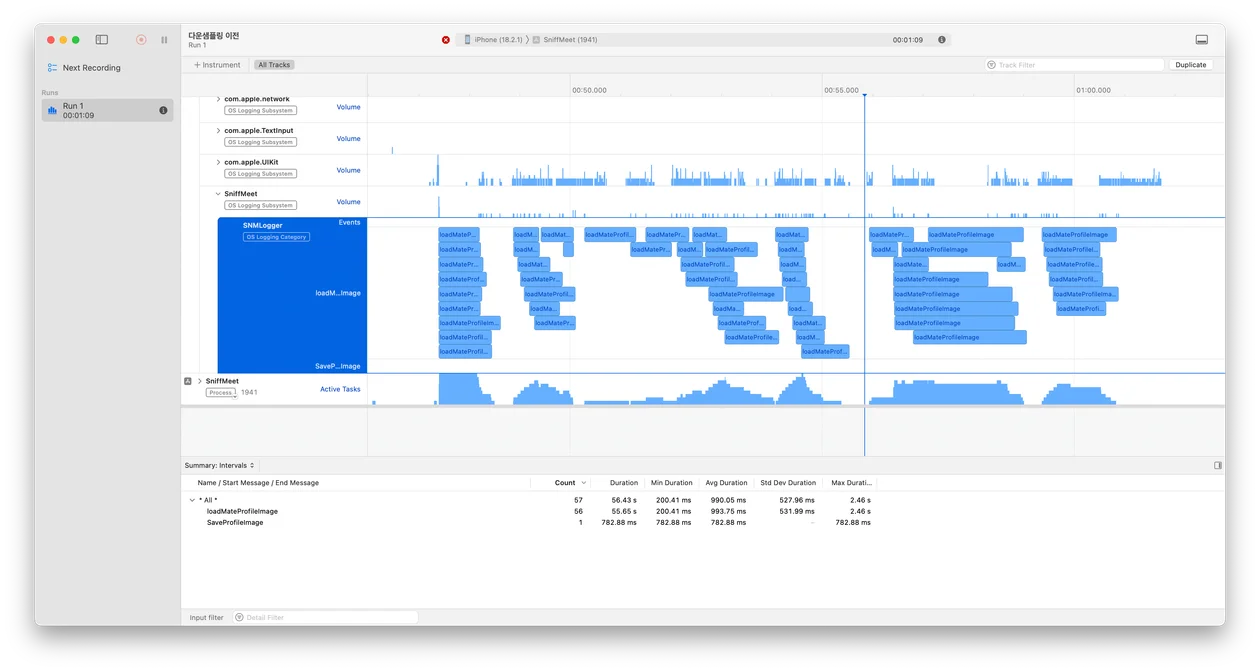
캡처에서는 loadMateProfileImage, SaveProfileImage 같은 작업 구간이 표시된다. 단순히 CPU 그래프만 보는 것보다, 특정 시점에 어떤 앱 내부 작업이 실행됐는지 확인하기 쉬워졌다.
정리
이번 작업은 최적화 자체가 아니라, 최적화를 위한 관찰 지점을 만드는 작업이었다.
OSSignposter를 직접 여러 곳에서 다루기보다 SNMLogger에 감싸두면, 필요한 구간에 짧게 측정 코드를 심고 Instruments에서 확인할 수 있다. 특히 비동기 작업이 많은 흐름에서는 closure보다 begin/end 방식이 더 다루기 쉬웠다.