SwiftUI는 선언형 UI 프레임워크다.
- Rich Feature Set, 다양한 기능과 기기 고유의 이점을 활용할 수 있는 풍부한 기능 집합
- Less Code, 더 적은 코드
- Incremental adoption, 필요한 순간에 적절하게 사용 가능. 전체 앱이 반드시 SwiftUI일 필요는 없다.
SwiftUI Essentials
SwiftUI는 선언형 UI 프레임워크이기 때문에 UIKit 처럼 UIView 객체가 계속 메모리에 상주해있고, 그 객체를 직접 변화시키는게 아니라, View를 보고 SwiftUI가 그리는 방식이다. 즉, View는 그냥 UI 요소를 정의하는 설계도이다. (Demistify SwiftUI 세션에서도 한 말이다!)
SwiftUI에서 핵심은 view와 modifier인데, 이 세션에서는 custom view와 modifier를 이용해서 각각의 사용법과 구조를 설명한다. view는 코드에서 보이는것과 거의 유사한 계층 구조를 이루고, modifier는 순서에 따른 계층 구조를 이룬다.
가장 인상깊었던 부분은 적응형 view다. 아무래도 선언형 프레임워크다 보니, UIKit처럼 세세하게 컨트롤 하지 않고. ‘이건 뭘 하는 버튼’ 식으로 코드를 짜니까, 그 버튼이 있는 환경에 맞게 버튼의 모양이 바뀐다. UIKit은 버튼의 액션 뿐만 아니라 모양도 하나하나 지정해주기 때문에, 이 부분에서 ‘선언형 UI 프레임워크와 명령형 UI 프레임워크의 차이’가 가장 확실하게 와닿았다.
마지막으로는 UIKit과 SwiftUI의 상호 운용성을 설명한다. SwiftUI는 UIKit을 대체하는 프레임워크라기보다 함께 사용할 수 있는 프레임워크에 가깝다. 지금은 아니지만 애플 디벨로퍼 아카데미에 있을땐 카메라를 로드하려면 UIKit을 불러와야 했다. 그리고 아직 SwiftUI가 못하는 것들이 UICollectionView의 상세한 레이아웃 설정이라든지 몇개 있긴 하다.
별개로 이미지와 비디오가 많아서 포스팅중 제일 공들이고 힘들였다, 예제가 많고 24분 세션 치고 정보 밀도가 엄청나게 높다….
이번 세션의 토픽
- Fundamentals of views
- Built-in capability
- Across all platforms
- SDK interoperability
Fundamentals of views
View는 사용자 인터페이스의 기본 구성 단위다. SwiftUI 앱에서 화면의 모든 픽셀은 View를 통해 정의된다.
Declarative
List(pets) { pet in
    HStack {
        Label(pet.name, systemImage: pet.kind.systemImage)
        Spacer()
        Text(pet.trick)
    }
}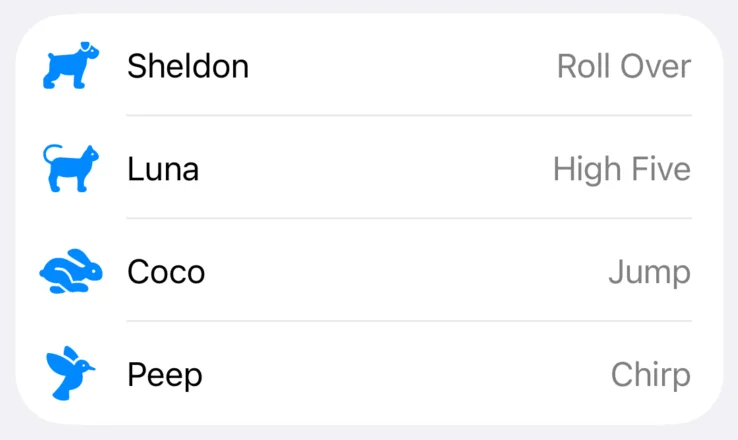
이 코드에서는 수평으로 뷰를 나열하기 위한 HStack, 아이콘과 텍스트로 이루어진 뷰를 표시하기 위한 Label, 텍스트를 표시하기 위한 Text, 스크롤 가능한 리스트를 만들기 위한 List를 사용한다.
리스트에 행을 추가하거나 제거하는 작업처럼, 이 UI를 생성하기 위해 필요한 세부 절차를 직접 설명할 필요는 없다.
선언형 프로그래밍과 명령형 프로그래밍은 상호 배타적이지 않다. 선언형 코드는 결과에 집중하고, 명령형 코드는 상태를 변경하거나 기존의 선언적 구성 요소가 없을 때 사용한다.
SwiftUI 뷰는 명령형 명령을 받는 오래 지속되는 객체 인스턴스가 아니라, UI의 현재 상태가 어떤지 기술하는 설명이다. 그래서 값 타입이고 클래스 대신 스트럭처로 작성한다. SwiftUI는 이 설명을 받고, 이를 표현하기 위한 데이터 구조를 생성한다. 그리고 백그라운드에서 이 구조를 유지하며, 뷰 그리기, 제스처와 인터랙션, 접근성 같은 다양한 출력에 사용한다.
뷰는 선언적 설명이므로 뷰 하나를 여러 개로 나누어도 앱 성능은 저하되지 않는다. 따라서 성능을 위해 코드의 구조를 억지로 변경할 필요가 없다. (UIKit에서는 뷰 계층이 깊어져서 별도의 비용이 생길수도 있었다.)
Compositional
SwiftUI에서 조합성은 사용자 인터페이스를 만드는 핵심 방식이다.

HStack {
    Image(whiskers.profileImage)
    VStack(alignment: .leading) {
        Label(pet.name, systemImage: pet.kind.systemImage)
        Text(pet.trick)
    }
}
SwiftUI에서는 코드 자체가 생성되는 뷰 계층 구조와 거의 비슷하기 때문에 컨테이너를 재배열하기 쉽다.
HStack
├─ Image
├─ VStack
│  ├─ Label
│  └─ Text
└─ SpacerHStack의 이니셜라이저에서는 ViewBuilder 클로저를 사용해서 컨테이너의 하위 항목을 선언한다.
struct HStack<Content: View>: View {
    public init(@ViewBuilder content: () -> Content)
}
여기서는 HStack 이니셜라이저 안에 ViewBuilder가 있다. SwiftUI의 컨테이너 뷰에서 자주 사용되는 패턴이며, SwiftUI 코드는 Swift 문법보다는 사실상 별개의 DSL이라는 것을 알 수 있다! (생각해보면 많은 부분이 Swift 문법과 다르다.)
ViewBuilder에 대한 자세한 설명은 WWDC21. Demystify SwiftUI에 있다.
Modifier

modifier는 기본 View에 수정 사항을 적용하고, 해당 View를 커스텀할 수 있게 한다.
Image(ppiyak.profileImage)
    .clipShape(.circle)
    .shadow(radius: 3)
    .overlay {
        Circle().stroke(.yellow, lineWidth: 2)
    }
컨테이너 뷰(특히 앞서 말한 HStack)와 겉보기에는 다르지만, 결과적으로는 유사한 계층 구조를 만든다. modifer의 계층 구조와 순서는 modifier를 적용한 정확한 순서에 따라 정의된다.




modifier를 사용하면 결과가 생성되는 방식과 결과를 커스텀하는 방법이 명확해진다.
커스텀 뷰
뷰 계층은 커스텀 View와 View Modifier로 캡슐화할 수 있다.
커스텀 뷰는 View 프로토콜을 준수하고, 자신이 나타내는 View를 반환하는 body 프로퍼티를 가진다. body에서 리턴된 뷰는 지금까지 본 (Text나 Image 같은)기본 뷰들과 동일한 방식으로 사용할 수 있다.
커스텀 뷰에서는 View 타입 프로퍼티를 통해서 코드를 더 정리할 수도 있다.
struct PetRowView: View {
    var pet: Pet

    var body: some View {
        HStack {
            profileImage
            VStack(alignment: .leading) {
                Text(pet.name)
                Text(pet.trickName)
                    .font(.subheadline)
                    .foregroundStyle(.secondary)
            }
            Spacer()
        }
    }

    private var profileImage: some View {
        Image(whiskers.profileImage)
            .clipShape(.circle)
            .shadow(radius: 3)
            .overlay {
                Circle().stroke(.green, lineWidth: 2)
            }
    }
}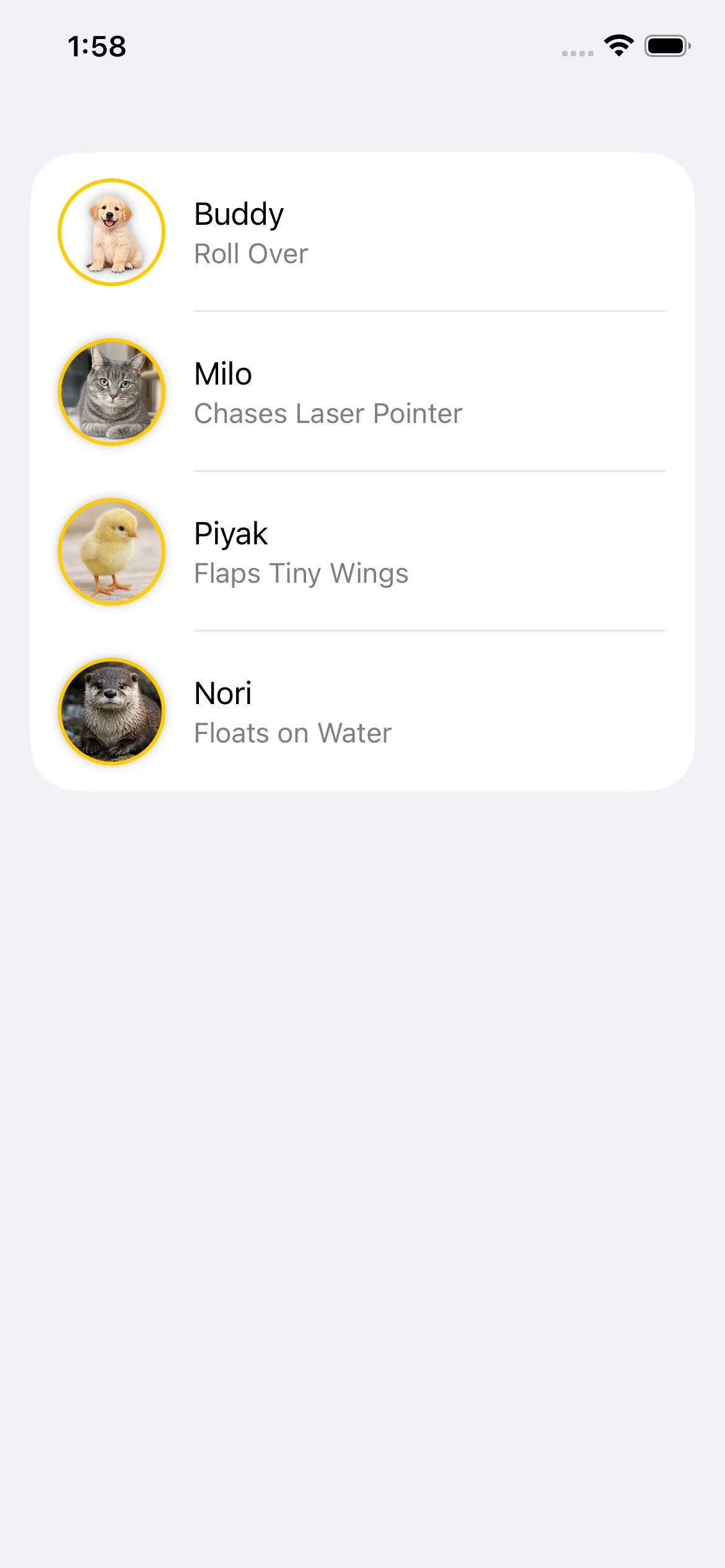
위 예제에서는 profileImage 프로퍼티를 private 프로퍼티로 만들어 리팩토링했다. 커스텀 View에는 body가 생성되는 방식을 변경하는 입력이 있을 수 있다. 이 View가 나타낼 펫에 대한 프로퍼티 pet을 추가했고, body에서 반환된 View에 해당 프로퍼티를 사용했다.
이렇게 하면 다양한 동물에 대한 정보를 표시할 수 있다.
커스텀 뷰는 기본 뷰들과 똑같이 사용할 수 있다. 각 펫에 대응하는 View로 List에서 이 커스텀 View를 사용해 보자.
List(model.allPets) { pet in
    PetRowView(pet: pet)
}List는 뷰의 구성을 잘 보여주는 예다. 위 코드는 List가 컬렉션을 직접 받아 각 요소에 대한 View를 생성하는 컨비니언스 이니셜라이저를 사용한 것이다. (컨비니언스 이니셜라이저는 여기에서 설명했었다…)
실제로는 다음 코드와 같은 의미다.
List {
    ForEach(model.allPets) { pet in
        PetRowView(pet: pet)
    }
}
ForEach 역시 하나의 View다. 컬렉션의 각 요소에 대해 PetRowView를 생성하고, 그 결과를 List의 자식 뷰로 구성하도록 넘긴다.
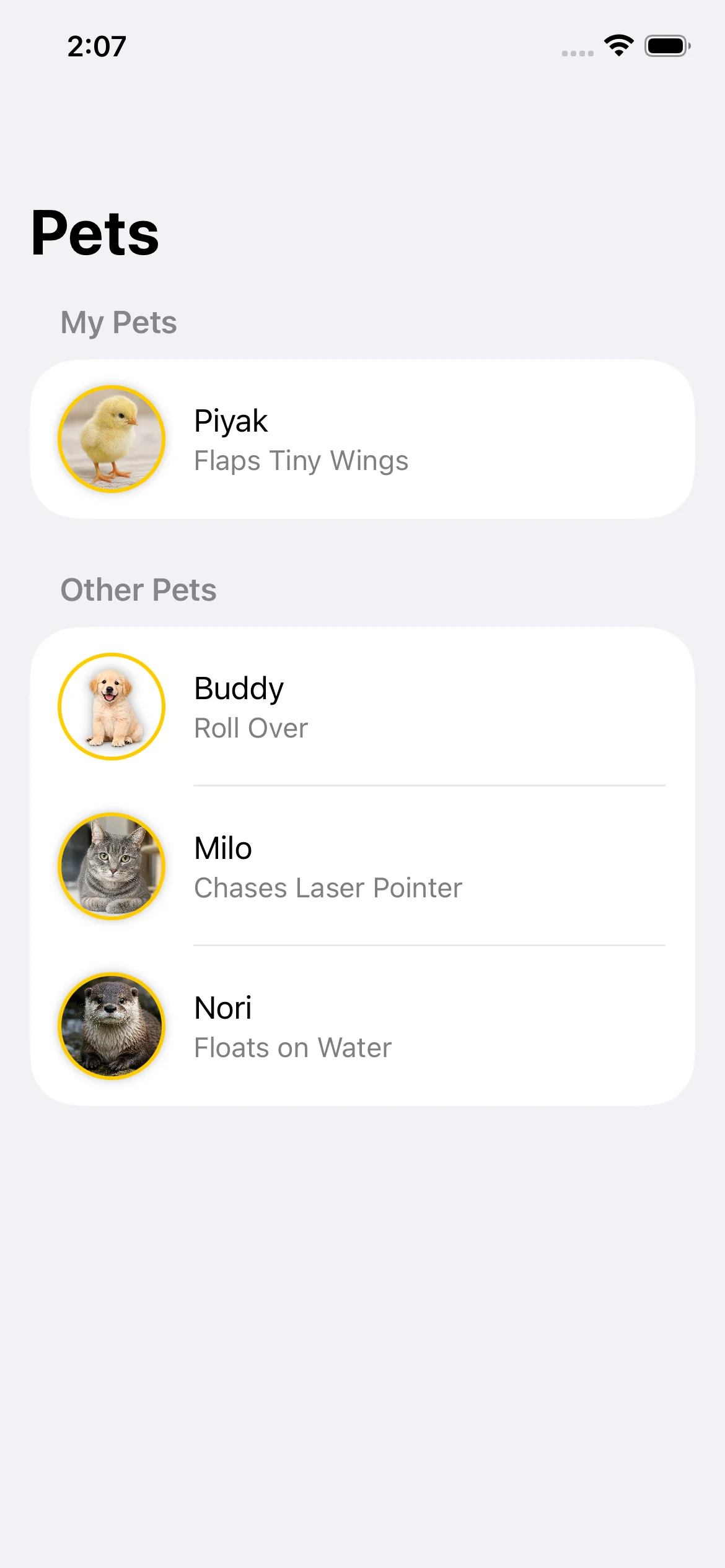
섹션도 가능하다.
List {
    Section("My Pets") {
        ForEach(model.myPets) { pet in
            PetRowView(pet: pet)
        }
    }
    Section("Other Pets") {
        ForEach(model.otherPets) { pet in
            PetRowView(pet: pet)
        }
    }
}
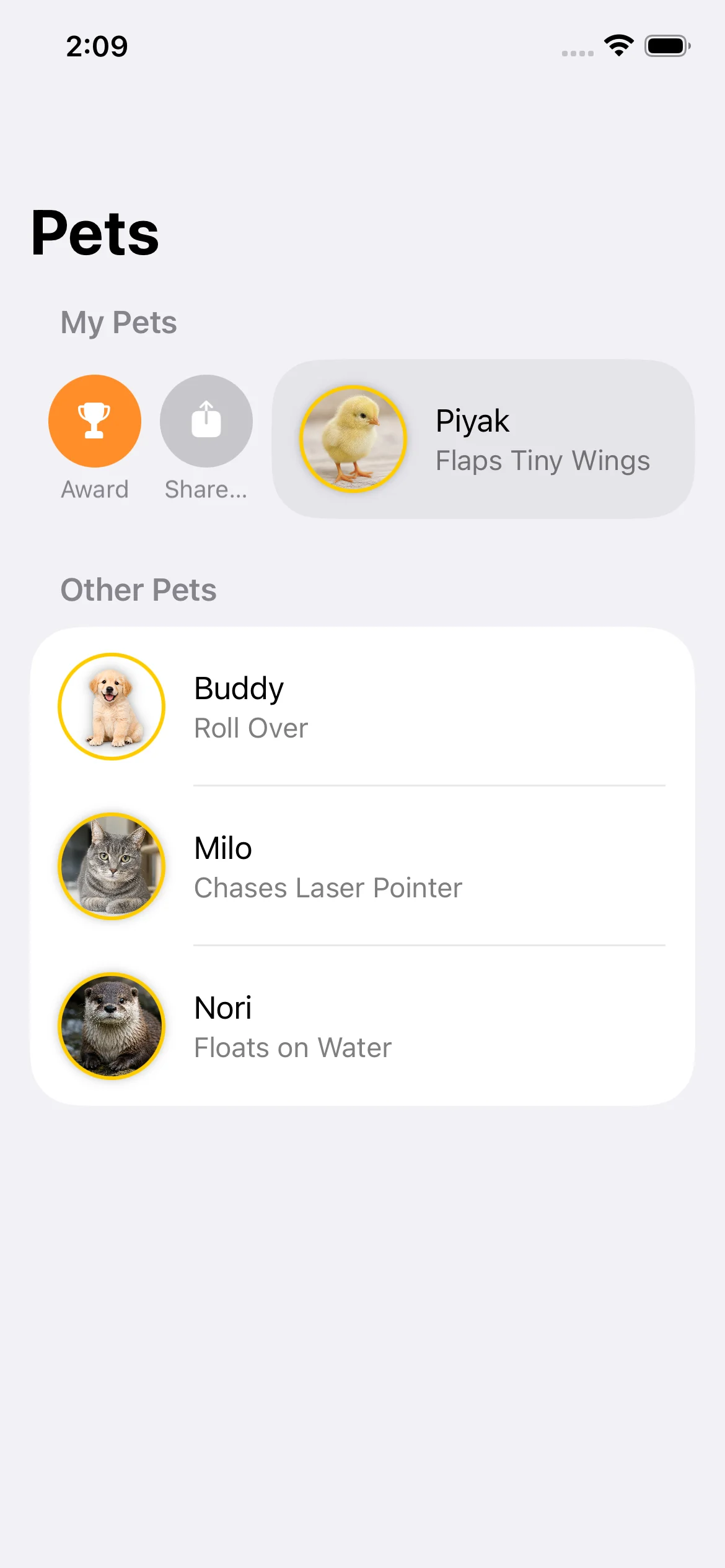
List도 뷰니까 당연히 modifier를 이용하여 커스텀할 수 있다.
PetRowView(pet: pet)
    .swipeActions(edge: .leading) {
        Button("Award", systemImage: "trophy") {
            pet.giveAward()
        }
        .tint(.orange)
        ShareLink(item: pet, preview: SharePreview(...))
    }
State-driven
시간이 지남에 따라 View의 상태가 변경되면, SwiftUI는 자동으로 UI를 최신 상태로 유지해 준다. 덕분에 보일러플레이트를 줄이고(델리게이트의 보일러 플레이트를 생각해보면 된다…), 수동 업데이트 과정에서 생길 수 있는 버그도 줄일 수 있다.
SwiftUI는 백그라운드에서 UI 표현을 유지한다. 데이터가 변경되면 새로운 View Value가 생성되어 SwiftUI에 제공된다. 이후 SwiftUI는 바뀐 View Value를 가지고 출력을 업데이트하는 방법을 결정한다.
예제에서 각 행에 스와이프 동작을 추가하고, award 버튼을 탭하면 해당 작업이 호출되도록 했다.
Button("Award", systemImage: "trophy") {
    pet.giveAward()
}hasAward 상태가 true로 변경된다. SwiftUI는 이 pet에 의존하는 모든 뷰를 추적한다. 예를 들면 List의 각 row를 표시하는 뷰가 여기에 해당한다.
struct PetRowView: View {
    var pet: Pet

    var body: some View {
        // ...
        if pet.hasAward {
            Image(systemName: "trophy.fill")
                .foregroundStyle(.orange)
        }
        // ...
    }
    // ...
}PetRowView가 pet의 레퍼런스를 가지고 있고, body에서 award를 받았는지 읽으므로 의존성이 생긴다. SwiftUI는 업데이트된 pet을 가지고 이 View의 body를 다시 호출한다. 그러면 View가 업데이트된다.
body 안에서 사용하는 모든 데이터는 그 뷰의 의존성이다. 이 예제에서는 Pet이라는 Observable 펫 클래스를 만들었으므로, SwiftUI는 특정 프로퍼티를 기준으로 의존성을 생성한다. (객체를 통째로 넘기던 Combine 기반 방식과 다르게 효율적이다.)
SwiftUI는 상태 관리를 위한 여러 도구를 제공하는데, 가장 중요한 것은 두 가지다.
@State@Binding
프로퍼티를 @State로 선언하면, 그 데이터의 저장 공간은 SwiftUI가 관리하고 뷰에서 자유롭게 읽고 쓸 수 있게 해 준다. @Binding은 다른 뷰의 상태를 양방향으로 참조할 수 있게 한다.
struct RatingView: View {
    @State private var rating: Int = 5

    var body: some View {
        Button("Decrease", systemImage: "minus.circle") {
            rating -= 1
        }
        .disabled(rating == 0)

        Text("\(rating)")

        Button("Increase", systemImage: "plus.circle") {
            rating += 1
        }
        .disabled(rating == 10)
    }
}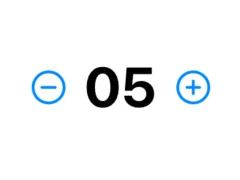
새로운 뷰에서 rating은 @State이므로 SwiftUI가 관리하고 추적한다. 버튼을 눌러 값이 변경되면 body를 다시 호출해서 그린다.
Button("Decrease", systemImage: "minus.circle") {
    withAnimation {
        rating -= 1
    }
}
상태를 변경하는 코드를 withAnimation으로 감싸면, 그 결과 발생하는 View 업데이트에 애니메이션이 적용된다.
Text("\(rating)")
    .contentTransition(.numericText(value: Double(rating)))
직접적으로 전환 효과가 적용되는 부분이 Text라서 커스텀 전환 Modifier는 Text에 붙인다. numericText는 숫자 변화에 맞게 제공되는 빌트인 전환 효과다.
@State와 애니메이션을 사용하면 원하는 상호작용을 하는 View를 만들 수 있다.
다른 View도 하나 만들어 보자.
struct RatingContainerView: View {
    @State private var rating: Int = 5

    var body: some View {
        Gauge(value: rating, in: 0...10) {
            Text("Rating")
        }
        RatingView()
    }
}
게이지와 RatingView를 결합한 View인데, RatingView에도 State가 있고 이 View에도 State가 있다. 서로 다른 State는 서로 다른 Source of Truth인데 둘 다 같은 rating을 표현한다. 이러면 RatingView에서 버튼으로 값을 증가시켜도 게이지에는 반영되지 않는다.
struct RatingView: View {
    @Binding private var rating: Int
    // ...
}

struct RatingContainerView: View {
    @State private var rating: Int = 5

    var body: some View {
        // ...
        RatingView(rating: $rating)
    }
}
이럴 때 @Binding을 사용하면 된다. 부모 View가 자신의 State를 양방향으로 참조할 수 있는 Binding을 하위 View에 줄 수 있다.
이때 Source of Truth는 상위 View인 RatingContainerView에 있다. 부모 View는 Gauge에는 값을 전달하고(value: rating), RatingView에는 Binding을 전달한다(rating: $rating).
그러면 서로 연동되어 잘 동작한다.
적응형 기능
SwiftUI는 자동으로 다크 모드, 다이나믹 타입을 지원하고, Localization도 적용할 수 있다.
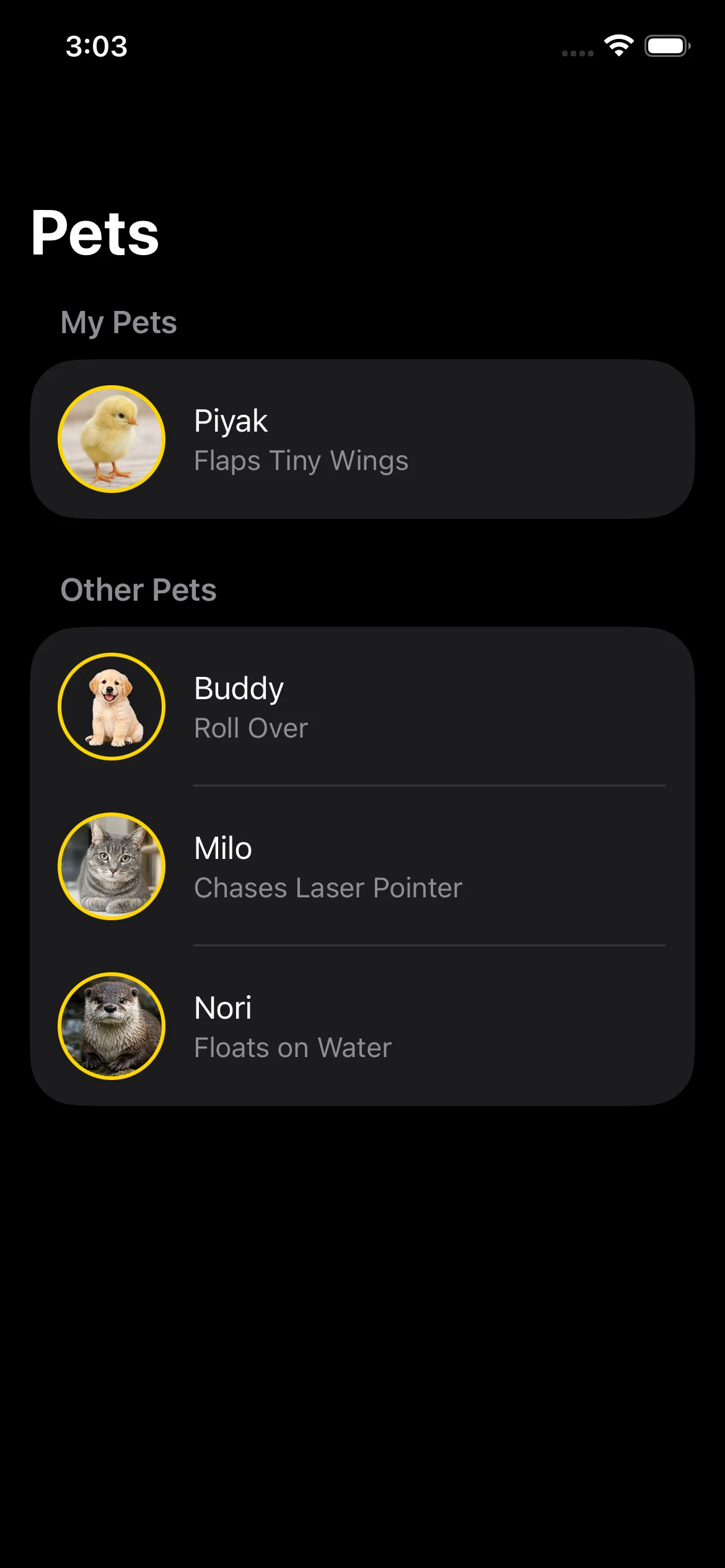
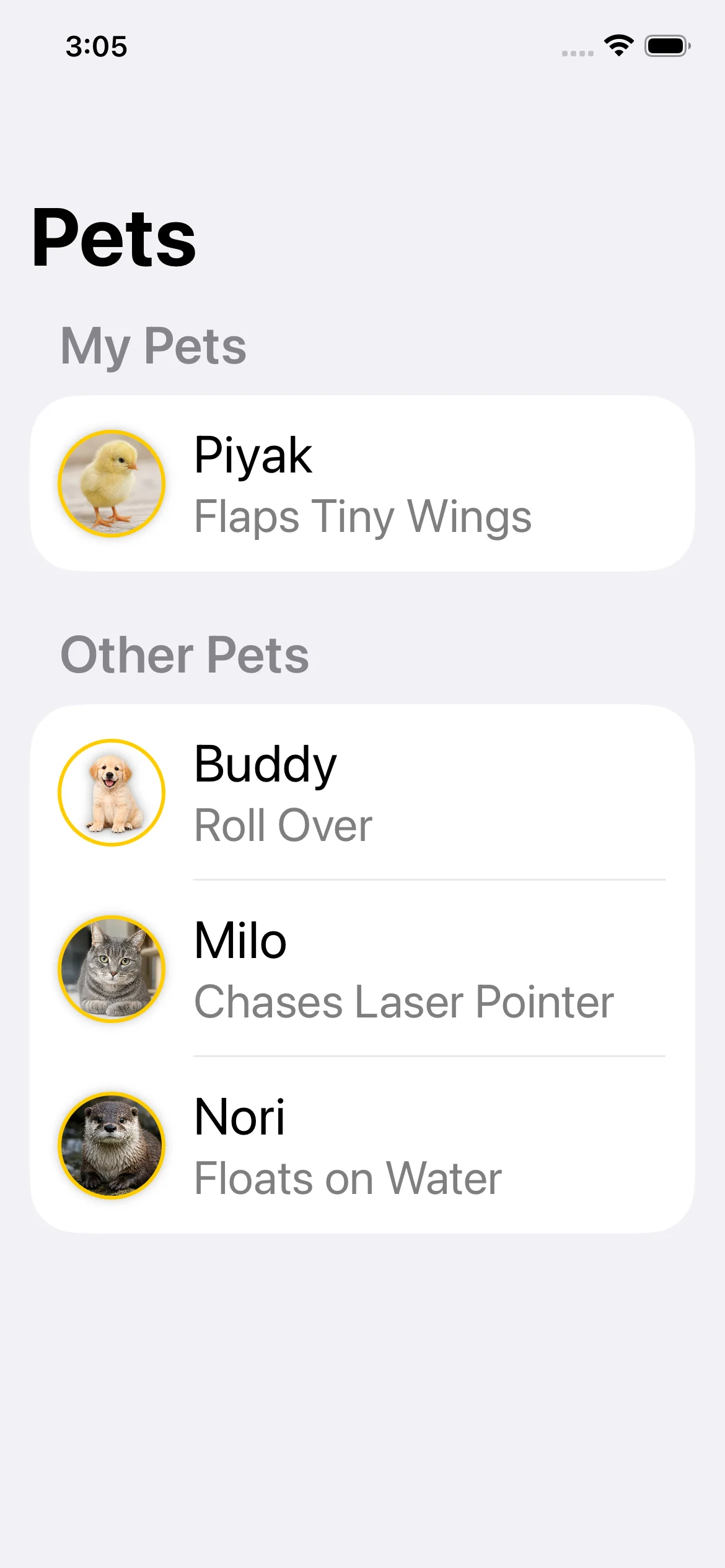
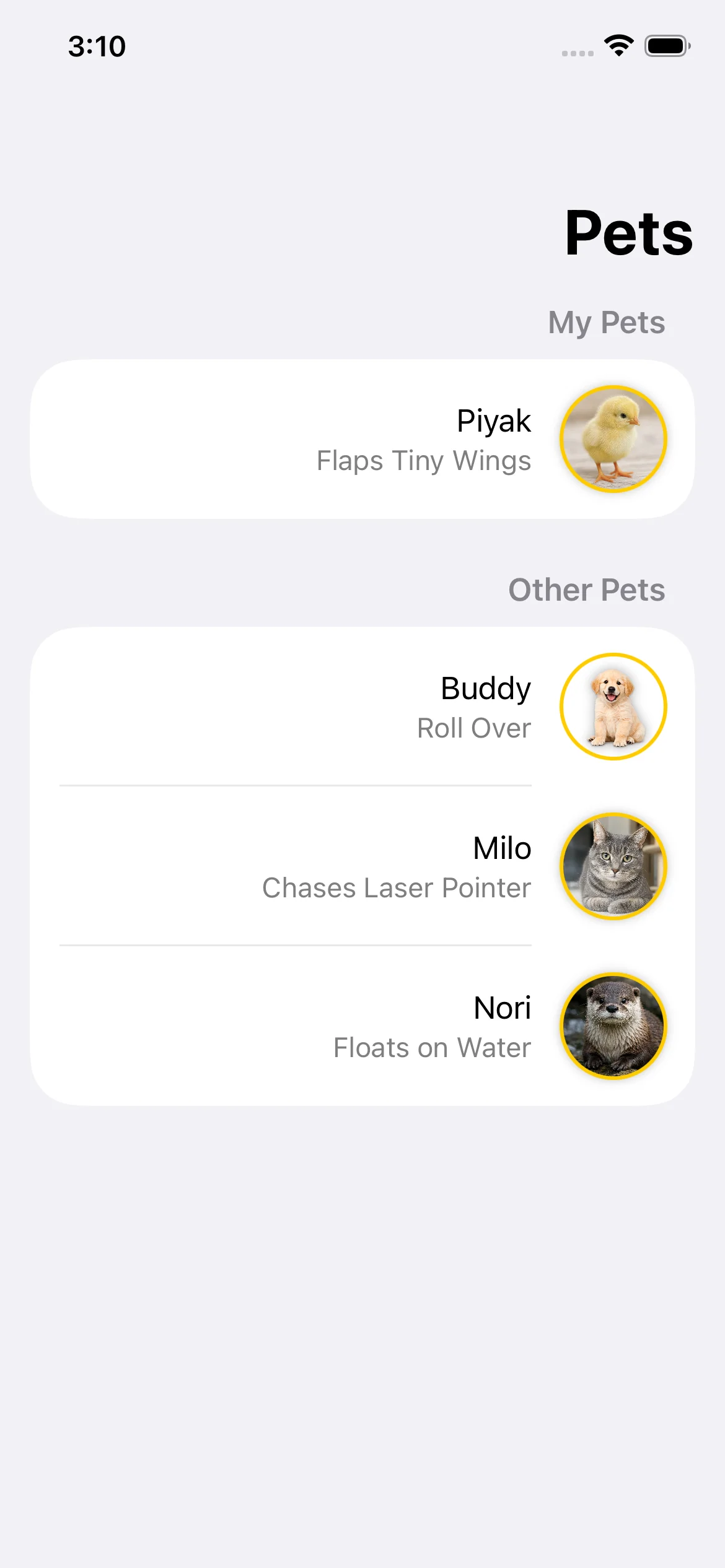
선언형 뷰의 장점 중 하나는 적응성이다. 정확히 어떤 모양으로 그릴지 설명하기보다는 어떤 목적을 가진 UI인지 설명하기 때문이다.
버튼을 예로 들면, 스와이프 액션에서 사용하면 스와이프 액션에 맞게 보이고, 메뉴에서는 메뉴에 맞게 보이고, 폼에서는 폼에 맞게 보인다. 다른 환경에서 자동으로 그 상황에 맞는 형태로 표현된다.
Button뿐만 아니라 SwiftUI의 모든 컨트롤에 적용된다. Toggle도 마찬가지다.
스위치, 체크박스, 버튼, 스와이프 액션, 메뉴, 폼처럼 다양한 표현을 가질 수 있다. (그런데 Toggle 스와이프 액션에서 안먹는다. 빌드는 되는데, 아래 영상은 버튼으로 찍음)
Toggle("Nocturnal Mode", systemImage: "moon", isOn: $pet.isNocturnal)SwiftUI의 많은 View들은 이런 적응성을 가지고 있고, 조합하는 방식을 사용해 동작을 바꾸거나 커스터마이징할 수 있다.
Modifier도 마찬가지인데, searchable을 한번 보자.
struct PetListView: View {
    var viewModel: PetStoreViewModel

    var body: some View {
        List {
            Section { ... }
            Section { ... }
        }
        .searchable(text: $viewModel.searchText)
    }
}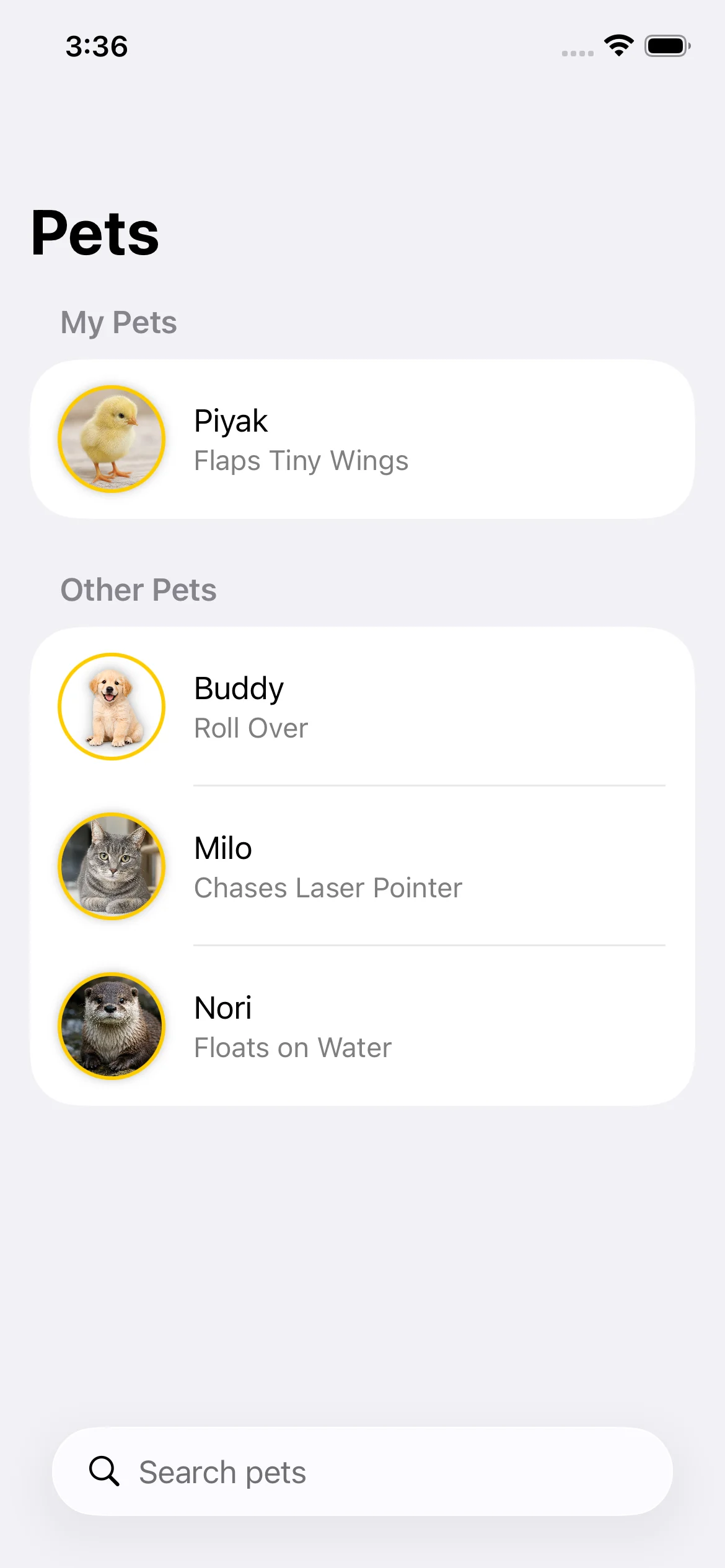
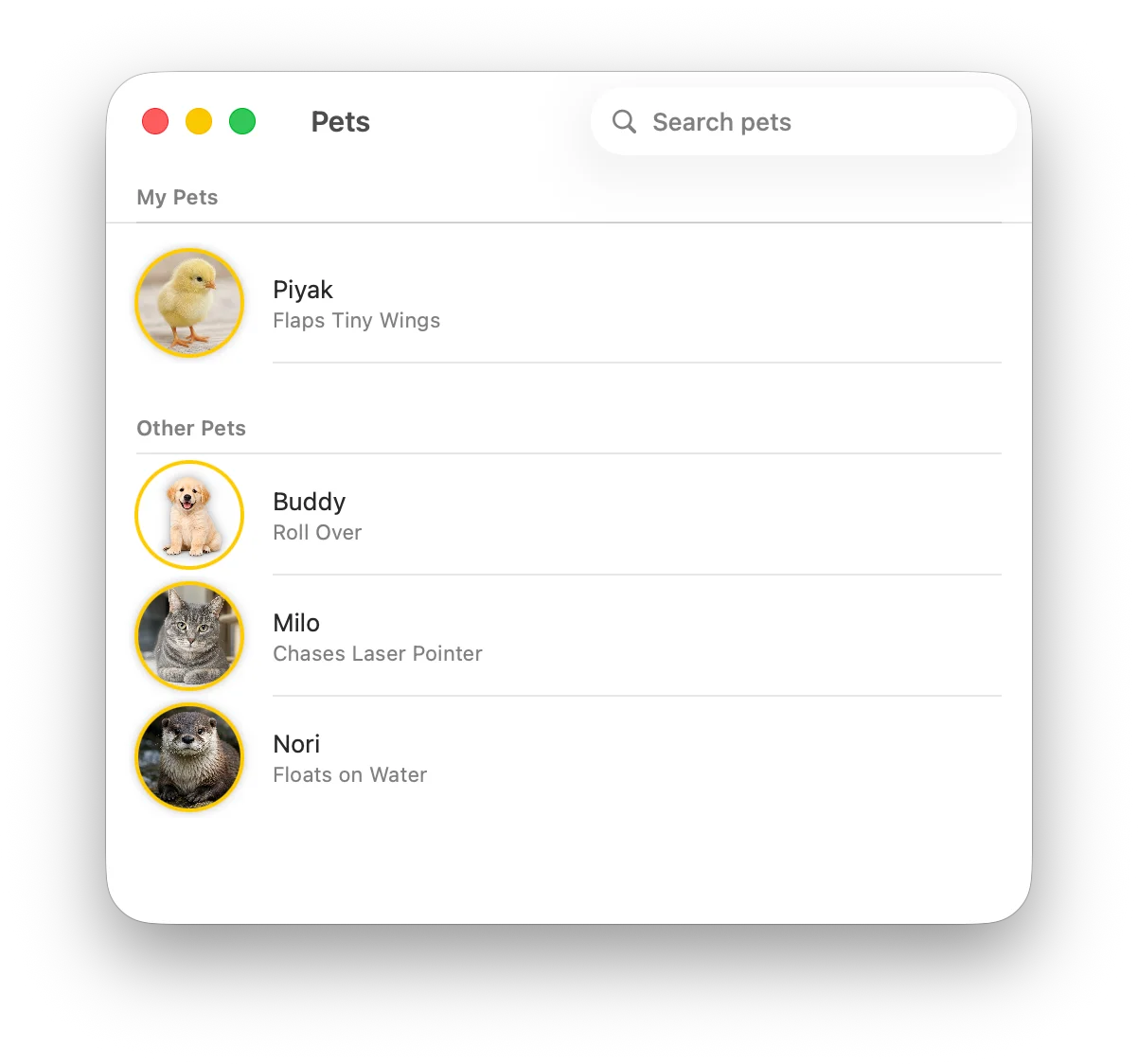
searchable을 붙이면 List가 검색 가능해진다. 이는 검색 기능을 제공한다는 의도를 선언하는 것이고, SwiftUI가 나머지 세부 구현을 처리하여 플랫폼에 가장 자연스러운 방식으로 UI를 제공한다.
다른 modifier를 추가하면 검색 경험을 커스터마이징할 수도 있다.
Built-in capability
SwiftUI의 기능은 View에만 국한되지 않는다. 앱 전체를 정의하는 방식도 View와 같다. App은 Scene들로 구성된 선언형 구조다.
@main
struct SwiftUIEssentialsApp: App {
    var body: some Scene {
        WindowGroup {
            ContentView()
        }
    }
}WindowGroup은 Scene의 한 종류로, 화면에 표시할 ContentView를 받아 하나 이상의 윈도우를 생성한다. 또한, 여러 Scene을 함께 조합하여 사용할 수도 있다.
macOS처럼 멀티 윈도우를 지원하는 플랫폼에서는 추가적인 scene을 통해 앱의 기능을 다양한 방식으로 사용자에게 제공한다.
@main
struct SwiftUIEssentialsApp: App {
    var body: some Scene {
        WindowGroup {
            ContentView()
        }
        WindowGroup("Training History", id: "history", for: TrainingHistory.ID.self) {
            // ...
        }
        WindowGroup("Pet Detail", id: "detail", for: Pet.ID.self) {
            // ...
        }
    }
}
위젯도 마찬가지다.
struct ScoreboardWidget: Widget {
    var body: some WidgetConfiguration { ... }
}

struct ScoreboardWidgetView: View {
    var petTrick: PetTrick

    var body: some View {
        ScoreCard(rating: petTrick.rating)
            .overlay(alignment: .bottom) {
                Text(petTrick.pet.name)
                    .padding()
            }
            .widgetURL(petTrick.pet.url)
    }
}
Across all platforms
SwiftUI는 모든 Apple 플랫폼에서 사용할 수 있으며, 한 플랫폼에서 들인 개발 노력을 다른 플랫폼의 네이티브 앱을 만드는 데에도 활용할 수 있게 한다. 한 플랫폼용으로 SwiftUI 기반 UI를 만들어 두었다면, 이를 다른 플랫폼으로 가져가는 데에도 훌륭한 출발점이 된다.
덕분에 한 번 배우면 어디서든 사용할 수 있지만, 각각의 플랫폼에 특화된 API도 존재한다… 그러므로 HIG 잘 읽고 플랫폼에 맞게 잘 적용하자.
ScoreCardStack(rating: $rating)
    .focusable()
    #if os(watchOS)
    .digitalCrownRotation($rating, from: 0, through: 10)
    #endif
SDK interoperability
SwiftUI는 Apple 플랫폼의 SDK 중 하나다. SwiftUI 외에도 다양한 프레임워크들이 있고, SwiftUI는 이러한 프레임워크들과 자연스럽게 함께 사용할 수 있다.
많은 경우에는 View 하나나 프로퍼티 하나를 추가하는 것만으로도 기능을 사용할 수 있다.
UIKit이나 AppKit은 명령형 UI 프레임워크다. SwiftUI와 유사한 UI 구성 블록을 제공하지만, View를 생성하고 업데이트하는 패턴은 다르다.
SwiftUI의 중요한 특징 중 하나는 UIKit, AppKit과의 자연스러운 상호 운용이다. Apple 앱들도 이런 식으로 점진적으로 SwiftUI를 도입하고 있으며, 앱 전체를 반드시 SwiftUI로 작성할 필요는 없다.
SwiftUI에서 UIKit 사용하기.
SwiftUI에서 UIKit의 UIView 혹은 UIViewController를 사용하고 싶으면, UIViewRepresentable 또는 UIViewControllerRepresentable을 사용할 수 있다.
이러면 다른 SwiftUI View처럼 UIView를 사용할 수 있다.
UIKit에서 SwiftUI View 사용하기
UIKit에서는 SwiftUI View를 UIHostingController를 이용해 사용할 수 있다. 이러면 UIKit이나 AppKit View Controller 계층에 SwiftUI View를 사용할 수 있다.
Root SwiftUI View를 받아 UIKit/AppKit의 View 계층 안에 포함시킨다.
정리
SwiftUI는 선언형, 조합형, 상태 기반 View라는 기반 위에 만들어졌다. 그 위에 플랫폼에 자연스러운 기능과 SDK 전체와의 통합을 제공한다.
- 앱만의 고유한 가치
- 더 적은 코드
- 자연스럽고 완성도 높은 사용자 경험
- 어느 단계에서든 점진적으로 SwiftUI를 도입할 수 있다
기존 앱에 SwiftUI를 조금씩 도입해 보고, 다른 SwiftUI 세션도 함께 시청해 보자. 새 앱은 SwiftUI로 만들고!